En este tutorial aprenderas a configurar el diseño para impresión.
Vamos a iniciar deduciendo que ya tienes un diseño finalizado y que el paso a seguir es imprimirlo, para el tutorial estaremos usando el software de LIBRECAD.
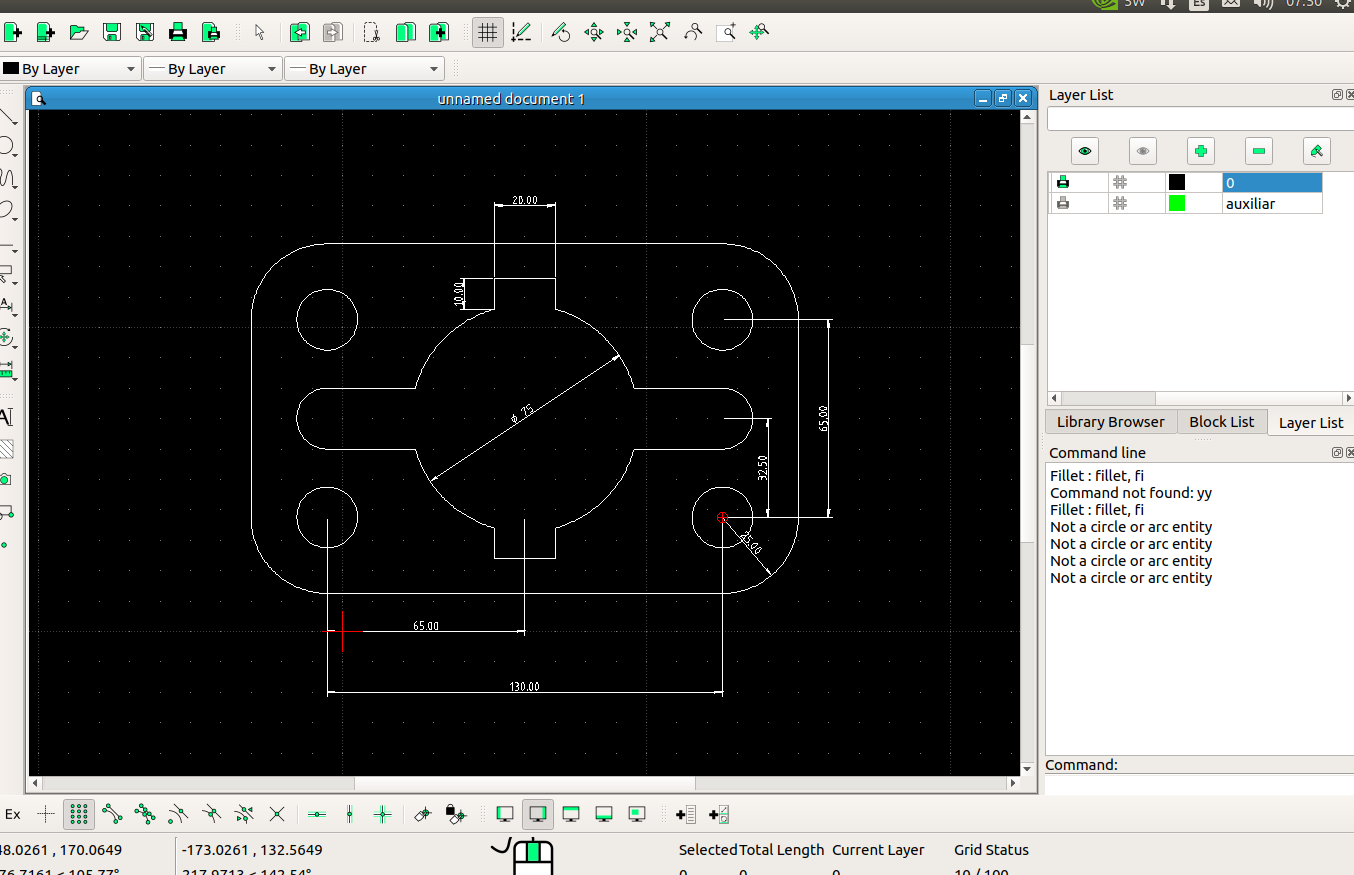
Cuando finalizamos el diseño y nos disponemos a imprimirlo, es posible observar que, al configurar la impresión, la escala aparece con valores poco comunes, como por ejemplo 1:1.03378, entre otros.
Esto no significa que hayamos cometido un error. Lo que sucede es que el programa detecta que el diseño es más pequeño que el tamaño de la hoja y, de forma automática, ajusta la escala para ampliarlo y así ocupar mejor el espacio disponible en el papel.
Para solucionarlo vamos a iniciar configurando nuestra hoja, nos dirigimos a la opciones de la vista de dibujo y seleccionaremos el papel A4.
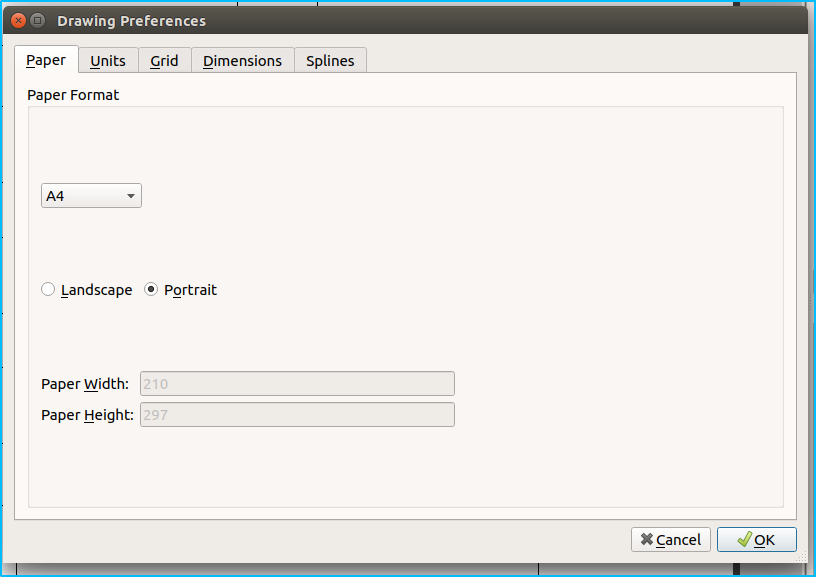
Seleccionado el papel damos clic en OK.
Ahora daremos clic en "print preview" y esto nos abrira una ventana para configurar nuestro parametros como la siguiente:
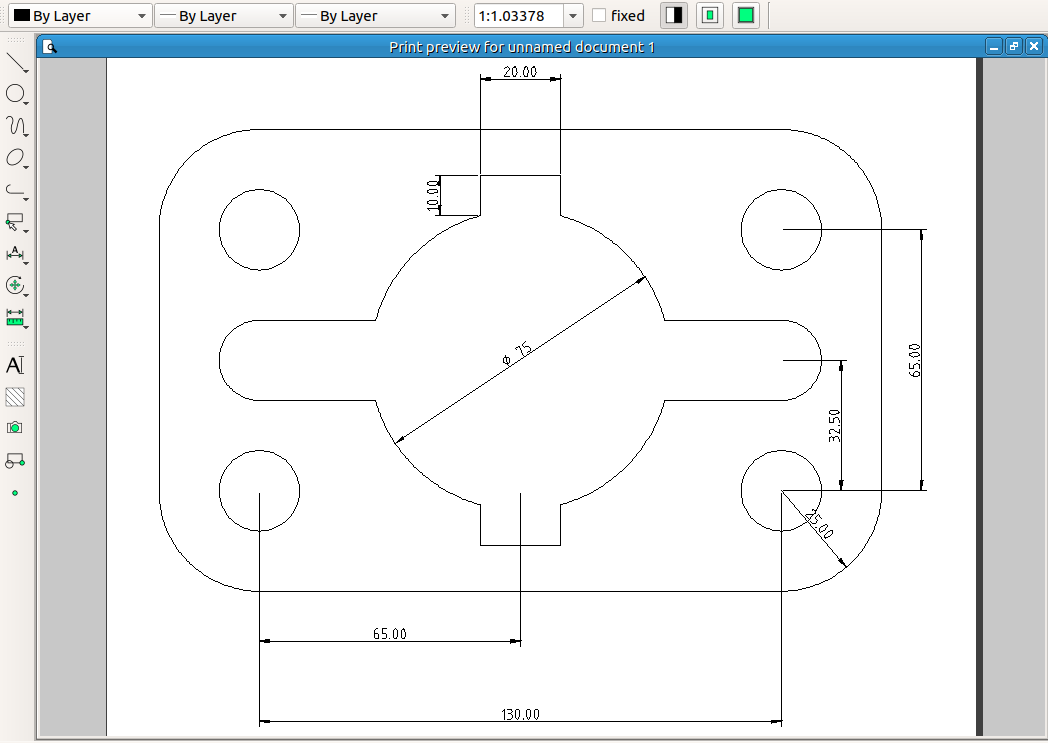
Al lado de la escala podremos encontrar una casilla denominada "fixed", esta casilla se refiere a cómo se maneja la escala del dibujo al momento de imprimir.
¿Pero que significa?
Cuando activas Fixed, le estás diciendo a LibreCAD que:
La escala de impresión se mantenga fija y exacta, sin ajustarse automáticamente al tamaño del papel.
Ejemplo, en la práctica si defines una escala como 1:1, 1:10, 1:100, etc.
LibreCAD NO va a modificarla para que el dibujo encaje en la hoja
Si el dibujo es más grande que el papel se recortará
Si es más pequeño quedará con espacio en blanco alrededor
¿Entonces cuando usarlo?
Usa Fixed cuando:
Necesitas imprimir con medidas exactas
Estás trabajando con planos técnicos
Vas a medir el plano ya impreso

Explicado esto, lo que haremos será seleccionar primero nuestra escala en este caso será 1:1 y luego marcar nuestro casilla "fixed".
Con esta configuración podriamos imprimir con medidas exactas nuestros diseño y/o planos.